Showing posts with label Photoshop. Show all posts

12 February 2012

Membuat efek glowing dengan Photoshop


Hay penggemar design grafis..
udah lama nih sy nggak posting..
kli ini saya kembali dgan postingan Membuat efek glowing dengan Photoshop

oke biar gak panjang saya langsung perkenalkan gambar photo model yang saya donlot dari google…
mbak ,, minta ijin pinjem fotonya yaa.. ^_^

ini dia..
Gbr. 1


nah setelah itu..
yang pertama kali kita lakukan yaitu klik “Pen tool” ..
bukan pentol lho yaa.. ^_^ itu mah bakso… :D

nah pastikan anda memilih.. “ paths “ …
Gbr. 2


Sebelum membuat paths buatlah layer baru terlebih dahulu…
nah .. Buat paths seperti  Gbr. 3


setelah itu klik brush tool (B)
dan klik kanan pada area kerja.. lalu pilih brush yg berukuran 9px dengan hard round…
ga ngertii?? Aduuhh,,, ckckckckc nih kyk Gbr. 4


nah setelah itu..
klik lagi pen tool.. bolak balik terus yaa..?? ^_^
ya memang begitu caranya..


setelah klik pen tool…
klik kanan pada paths >> stroke paths,,
maka akan muncul menu pop-up seperti Gbr. 5


lalu klik ok…
Maka akan muncul brush mengikuti paths yang kita buat tadi..
nah paths nya sudah tidakdipergunakan lagi…
biar tidak mengganggu klik View >> Show >> Target Path (Ctrl + Sift +H)

nah ini hasil sementaranya..
Gbr. 6


buat layer baru lagi…
sekarang beri warna pada paths nya..
klik brush tool..
ukuran dan warnanya boleh di atur dengan selera sendiri…
klo saya pake ukuran soft round 45px dan warna biru…
warnai sebagian saja …

Wah hujan ..
angkat jemuran dulu ahh.. ^_^..

lanjut..
setelah diwarnai hasilnya seperti ini,,
Gbr. 7


gak usah khawatir jika warna mengenai objek yang kalian edit..
seperti gambar model ini..
warna yang menutupi tidak akan kelihatan nantinya…

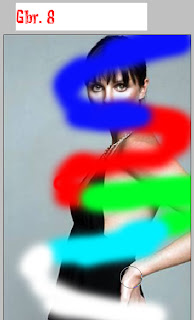
setelah sebagian diwanai dengan warna biru..
warnai sebagian dengan warna cerah yang lain…
sehingga hasilnya seperti ini.. Gbr. 8


nah agar warnanya tidak seperti yang saya bilang tadi..
sekarang lihat di kolom layer…
tahan alt di antara layer 1 dan layer 2 sehingga muncul icon 2 lingkaran yang saling berhimpitan lalu klik..
atau tahan alt di antara antara paths dan warna sehingga muncul icon 2 lingkaran yang saling berhimpitan lalu klik..
Maka hasilnya seperti ini Gbr. 9


See?? Warnanya jadi beraturan..

Oke setelah itu kita bikin efek seolah olah cahaya itu melingkar di tubuh sang objek..
caranya klik layer 1>> hapus bagian yang tidak perlu dengan eraser tool…
sehingga menjadi seperti ini Gbr. 10


Simple khn?
sekarang beri sentuhan akhir,,
klik 2x pada layer 1..
lalu atur outer glow dan stroke..
pengaturan seperti  Gbr. 11 & Gbr. 12


selesai dehh ^_^
ini hasil akhirnya.. Gbr. 13


Selamat mencoba dan semoga bermanfaat..
daaa… ^_^


By : http://dalunggrafisshop.blogspot.com/

30 January 2012

Membuat efek tattoo pada foto dengan Photoshop


Siapa yang tidak ingin tubuhnya kelihatan macco???
cewe cowo sama.. semua pingin tubuh mereka kelihatan macco…
selain dengan fitness juga dengan bertatto..
tapi kendala untuk orang bertatto adalah…
1. Iritasi kulit
2. Biaya…
3. SAKIT buuu….

hahaha.. lagi” dengan teknologi yang serba canggih…
kita dapat bertatto tanpa mengeluarkan uang.. tanpa takut akan iritasi kulit.. tanpa menahan rasa sakit..
mau tau solusinyaa??

ikuti langkah” berikut..

pertama donlot gambar tattoo di bawah…


atau kalian mau cari di google juga gak apa koo...
bolebole ajja... ^_^

caran donlotya…
klik kanan pada gambar >> simpan gambar sebagai (save image as) >> buat pengaturan seperti di Gbr. 1..


itu buat bahan..
langkah selanjutnya buka Photoshop kalian.. >> open foto yang mau di edit..
biar kesannya bner” di edit, saya pake foto bayi aja…
karena nggak mungkin khn kalo bayi di tattoo??
secara gitu kulitnya masih sensitive bgt..

ya udah lanjutt..
setelah open gambar..
kita mulai ngeditnya…


buka gambar tattoo.png yang sudah di donlot tadi..
buat yang pertama saya pake tattoo yang bergambar kalajengking saja…
drag dengan move tool ke gambar yang mau di edit…
sesuaikan tempat dan lebar dengan bagian tubuh yg mau di tattoo…
Gbr. 2


lalu atur layer option menjadi “color” dan opacity menjadi 50%...
Gbr. 3


langkah terakhir klik 2x layer 1 dan atur color overlaynya seperti di bawah.. Gbr. 4


beginilah hasil sementaranya… Gbr. 5


nah dengan cara yang sama, tambahkan tattoo lain di lokasi yang lain tentunya…
sehingga hasilnya seperti ini… Gbr. 6


Gampang khn??
SELALU…

selamat mencoba…


By : Dalung'Grafis'Shop™

Membuat foto sketsa pensil dengan mudah via Photoshop


Orang – orang biasanya suka menggunakan jasa seniman untuk melukis dirinya dengan sketsa pensil..
tapi itu membutuhkan waktu yang lama.. apalagi jika kita menginginkan hasil yang bagus..

Tapi dengan kecanggihan tekhnologi jaman sekarang, apa pun bisa di lakukan …
mau tau cara biar foto kita jadi seperti sketsa pensil dengan mudah????

ikuti langkah berikut ini…

pertama buka photoshop kalian >> open foto yang mau di edit..
lalu tekan Ctrl + Shift  + U untuk membuat nya menjadi hitan  putih…
Gbr. 1


setelah itu copy layer Background dengan menekan Ctrl + J..
Gbr. 2


lalu tekan Ctrl + I untuk membuat gambar menjadi Inverse,,,
Gbr. 3


ubah pengaturan layer menjadi “Color Dodge”..
Gbr. 4


lalu klik filter >> Blur >> Gaussian blur…
atur optionnya seperti Gbr. 5


setelah klik OK beginilah hasilnya…


simple bukan??
memang begitulah rasanya belajar di DGS…
semple dan menarik.. ^_^

Slamat Mencoba,,,,


By : Dalung'Grafis'Shop™

29 January 2012

Mempertajam gambar dengan Photoshop


Siapa yang gak tau blurr??
gak tau ya? Blur itu adalah keburaman gambar…
kalo blur dipadukan dengan gambar yang tidak blur, bakalan bagus jadinya..
apalagi kalo tangan” yang ngedit thu tangan” Anak Design…
hahahaa…

berikut adalah cara mempertajam gambar dengan Photoshop..

pertama tama buka Photoshop >> open gambar yang mau di edit >> Ok…
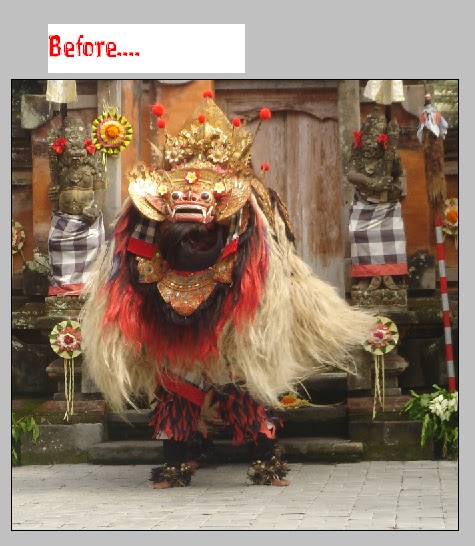
di sini saya pake gambar “barong” khas BALI lhooo…. ^_^

Langkah kedua .. Ctrl + J pada layer Background untuk menduplikat layer tersebut..

langkah selanjutnya  klik filter >> blur >> Gaussian blur,,
buat pengaturannya seperti  Gbr. 1..


Next.. klik eraser tool… pilih soft round… Gbr. 2


dan hapus bagian objek yang ingin di pertajamm…
kalo untuk gambar saya.. tinggal hapus bagian dari “Barong” nya saja…

Udah deh selesai…
begini hasilnyaa…


Keren khn?? Simple lagi….
hahah sampai jumpa di tutor berikutnya… ^_^


By : Dalung'Grafis'Shop™

Membuat bendera seolah olah berkibar dengan Potoshop


Sebelum kita memulai toturial ini..
mari kita berdoa sejenak untuk para pahlawan kita…
yang telah berkorban di medan perang untuk memperjuangkan negeri kita tercinta..
kita patut mencontoh mereka semua …

dengan cara apa??
kita tidak perlu memakai baju tentara atau membawa senjata untuk berkorban demi negeri kita ..
mendesign saja sudah cukup kok … ^_^

oke saya akan mengajak kalian untuk berkorban demi bangsa Indonesia.. ^_^
Merdekaaa…!!!

untuk toturial kali ini saya akan membahas tentang cara untuk membuat bendera yang lebih realistic…
jadi, bendera itu seolah olah olah dia berkibar,,,
gak seperti cara menggambar anak TK..
buat kotak merah diatasnya.. di bawahnya di biarin putih…
itu KUNO….
kita khn udah besar.. jadi harus berfikir kreatif.. betul tidak????

ya udah biar gak kelamaan kita mulai ajja toturialnya…

pertama tama kita memerlukan suatu bahan … it’s very important to do…
langsung aja copy di sini..


klik kanan di image di atas >> simpan gambar sebagai (save image as) >> OK…
setelah itu buka Photoshop kalian >> open gambar kain yang di donlot tadi…
gak usah di apa apain.. save aja lagi.. tapi pake formatnya (.psd)…

itu baru untuk bahan.. sekarang kita mulai mendesign… klik file>> new>> buat pengaturan kertas seperti ini  Gbr. 1>> klik ok… 


buat rectangle dengan Rectangular Marquee Tool lalu warnai dengan warna merah…
buat seperti Gbr. 2


Setelah itu tekan Ctrl + D untuk menghilangkan seleksinya…
Next.. klik filter >> Distort >> Displace.. Gbr. 3


lalu akan muncul menu pop-up.. buat pengaturan seperti Gbr. 4 lalu klik OK…


nah muncul lagi menu Pop-Up … sekarang pilih gambar kain yang udah berformat (.Psd) tadi…
dan klik OK…. Seperti Gbr. 5


hasil sementara… Gbr. 6


lanjutt.. open gambar kain yang berformat JPEG,,, atau yang PSD juga boleh…
drag gambar kain tersebut ke gambar bendera menggunakan Move tool…

Lalu sesuaikan lebar dan klik Ctrl + Shift + U … untuk membuat gambar kain menjadi Hitam Putih…
Gbr. 7


Langkah terakhir…atur layer option menjadi seperti ini,,,
Gbr. 8


Hasil akhir….


dan akhirnya PERJUANGAN kita berhasil…
hanya dengan duduk di depan computer kita sudah dapat berjuang demi bangsa dan Negara Indonesia..
hahahahha MERDEKA!!!

Nih tak kasih improfisasi dari DalungGrafisShop…


Saatnya aku untuk bilang SEMPURNA,,, ^_^


By : Dalung'Grafis'Shop™

28 January 2012

Membuat animasi berubah bentuk dengan Photoshop


Kalian bosan dengan animasi yang hanya bergerak atau muncul lalu menghilang??
aku punya solusinya..
kali ini aku mau buat animasi yang pergerakannya merubah bentuk…
untuk lebih lanjutnya..
kita ikuti perintah” di bawah ini…

Pertama tama buka Photoshop >> File >> New…
untuk ukurang kertas saya pake seperti pada Gbr. 1


Lalu buat layer baru dengan Ctrl + Shift + N…
Nah setelah itu buat objek menggunakan Custom Shape Tool…
ada pada deretan Rectangle tool…
sebenarnya boleh pakai yang mana saja..
tapi yang ini lebih praktis ,,
hehehhe…

Selanjutnya kita bikin objeknya,,
saya pake objek yang jantung aja..
caranya begini..
Gbr. 2


setelah itu,… Klik Path selection tool… Klik kanan gambar heart lalu pilih Make selection.. lalu tekan ok…
Lalu warnai heart tersebut..
warnanya bebas ajja koo..
yang penting kalian suka… ^_^

Duplikat heart dengan menekan Ctrl + J ..
lalu kecilin sambil menekan tombol Shift + Alt..
JANGAN LUPA YAA…
itu fungsinya biar letak hasil pengecilan nya tetep….
Lakukan hal tersebut sebanyak 3 kali…

Gbr. 3


setelah itu.. buat layer baru di atas background…
lalu delete layer background…
Gbr. 4


Sekarang buka animation bar…
Window >> Animation…

Lalu klik tombol yang ada di pojok kanan atas animation bar..
dan pilih make frames from layers…
Gbr. 5


Delay time nya jadiin 0.1 ajja semua…
terakhir hapus frame 1 yang blank…
tau khn??
yg ini… Gbr. 6


Coba di play gimana hasilnya..??
Hihihi lucu ya.. jantungnya kayak berdebar debar,,, ^_^

setelah itu tinggal di save for web and device…
caranya… klik file >> Save For Web And Device..
Lalu muncul menu popup…
buat pengaturan seperti ini…
Gbr. 7


setelah itu klik save…

Sudah deh selesai ^_^…
selamet mencoba yaa...


By : Dalung'Grafis'Shop™
ans!!